- 本文为QQ机器人部署指南,推荐使用腾讯云(试用月/年费79元)或阿里云(学生免费1核2G三个月)。需通过宝塔面板安装Docker,配置AstrBot和NapCat镜像容器,开放对应端口(6199、6185、6099等),并完成WebSocket连接与AI模型配置,最终实现机器人功能。
created: 2026-05-09 modified: 2026-05-11
文章标题
QQ机器人配置指南
1 服务器的选择和购买
在服务器的选择上,我用过腾讯云和阿里云的,但是我更推荐腾讯云,比阿里云的便宜。
不过阿里云学生新用户可以免费使用最低配置的服务器三个月,好像是1核2G。
腾讯云的新用户可以试用一个月和买79一年的4核4G的服务器,运气好可以抢到38一年的。
附上以上两种云的网址,当然大家也可以自行选择一些自己信得过的小厂。
| 腾讯云 | 阿里云 |
|---|---|
| cloud.tencent.cn | cn.aliyun.com |
2 服务器部署
2.1 服务器购买
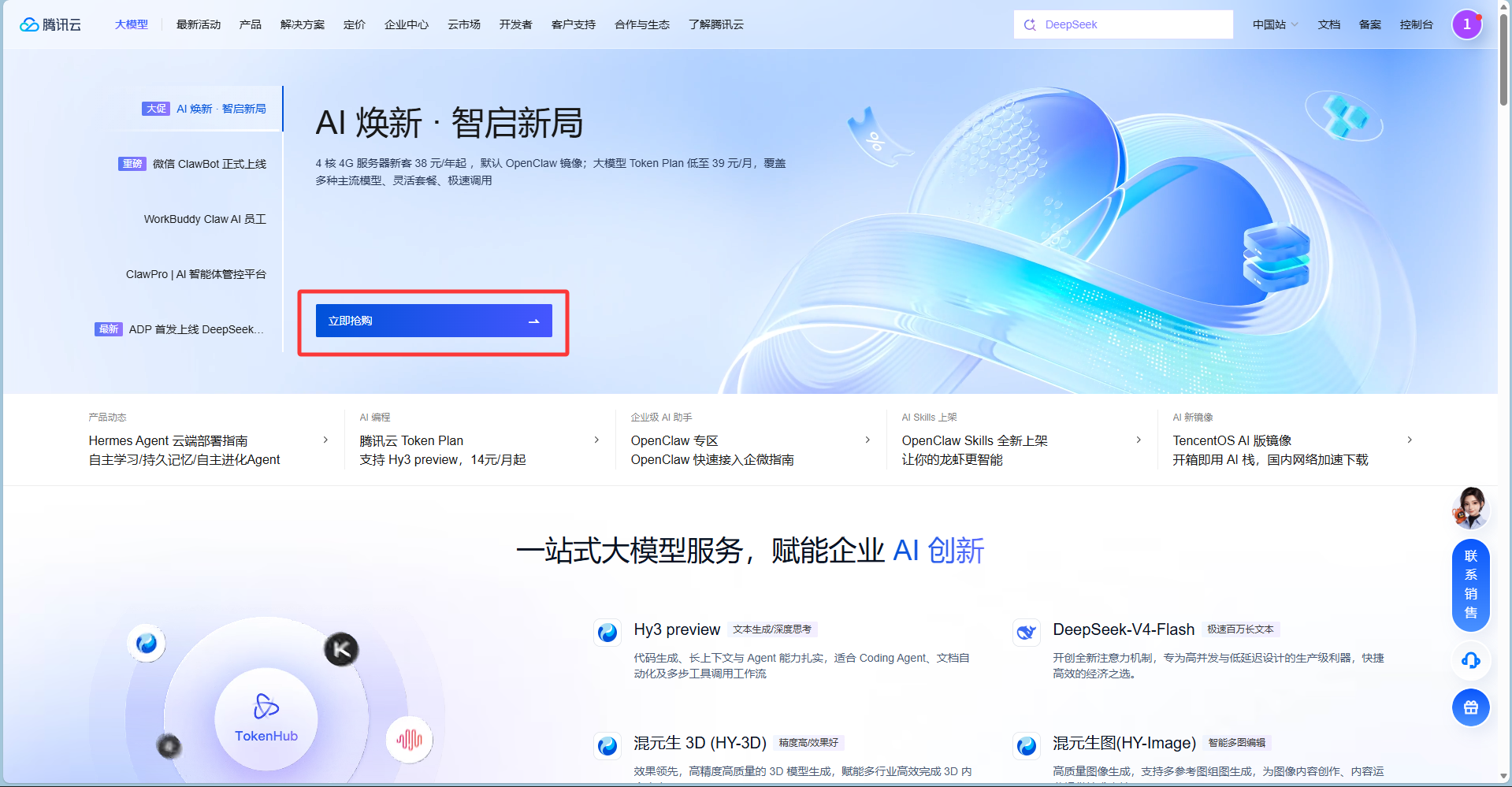
登录腾讯云。点击首页的立即抢购,然后下拉就可以看见服务器的购买了。
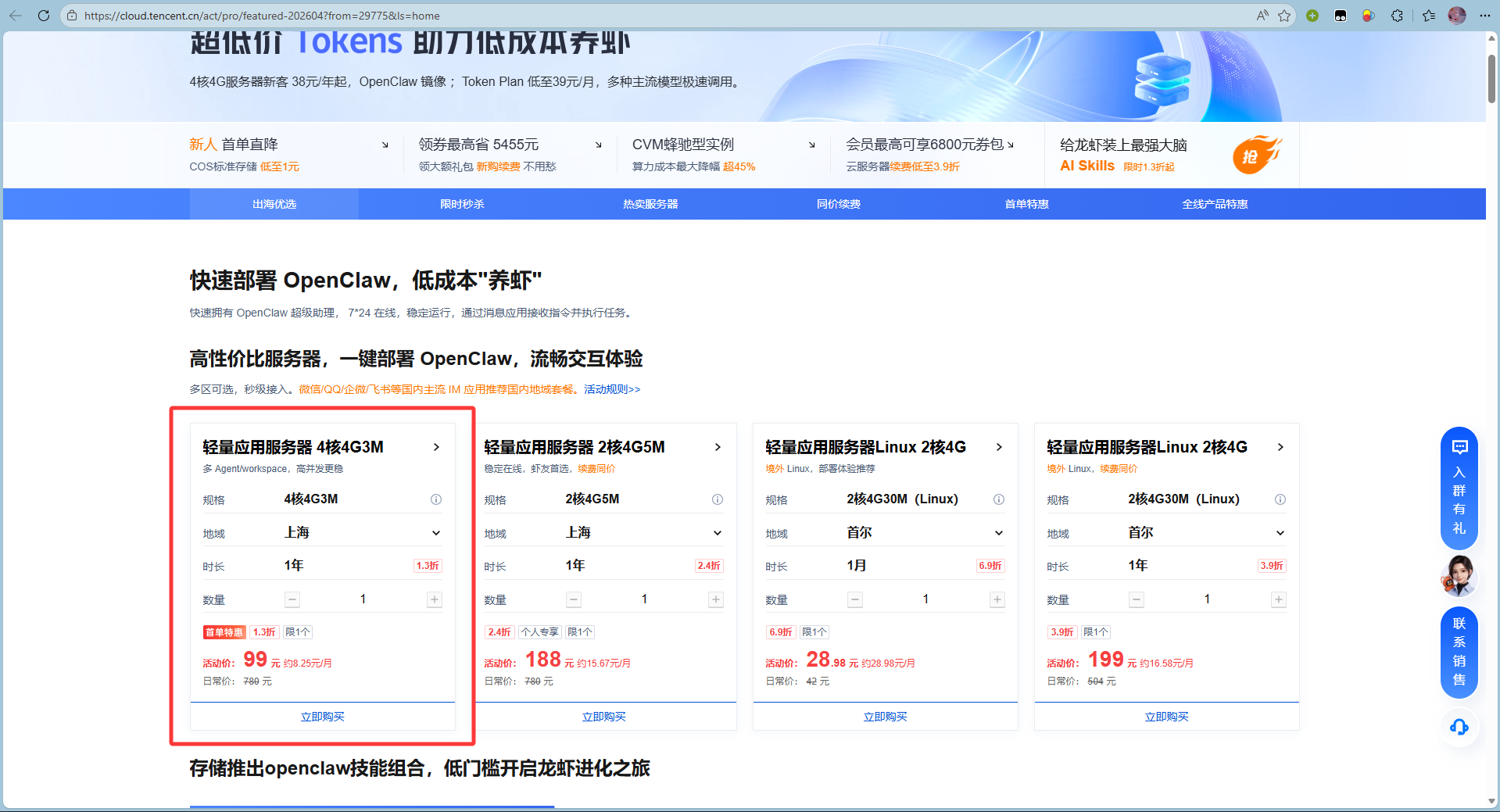
78一年的忘记在哪了,好像是要进腾讯云的微信社区,大伙可以自己找找。当然,99一年的也是挺实惠的。
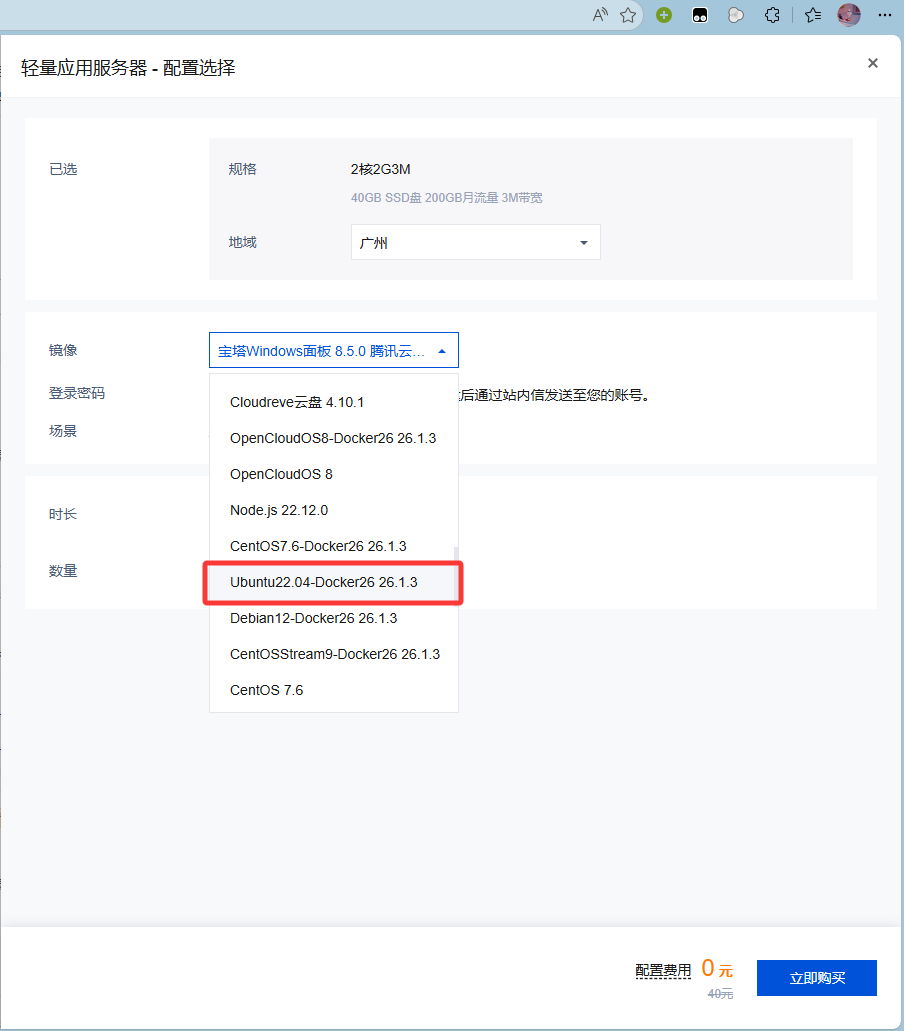
对于系统部署的演示我拿试用的进行,大家购买后进行部署的流程应该都是一样的。
2.2 系统部署
在购买页面应该会让选择镜像进行配置。我们这边选择linux类的Ubuntu22.04-Docker26 26.1.3镜像。选择完成后我们点击立即购买就会自动帮我们进行配置了。
完成后我们从顶部导航栏进入控制台。找到服务器总数然后点击轻量应用服务器。就可以看到刚刚购买的服务器了。
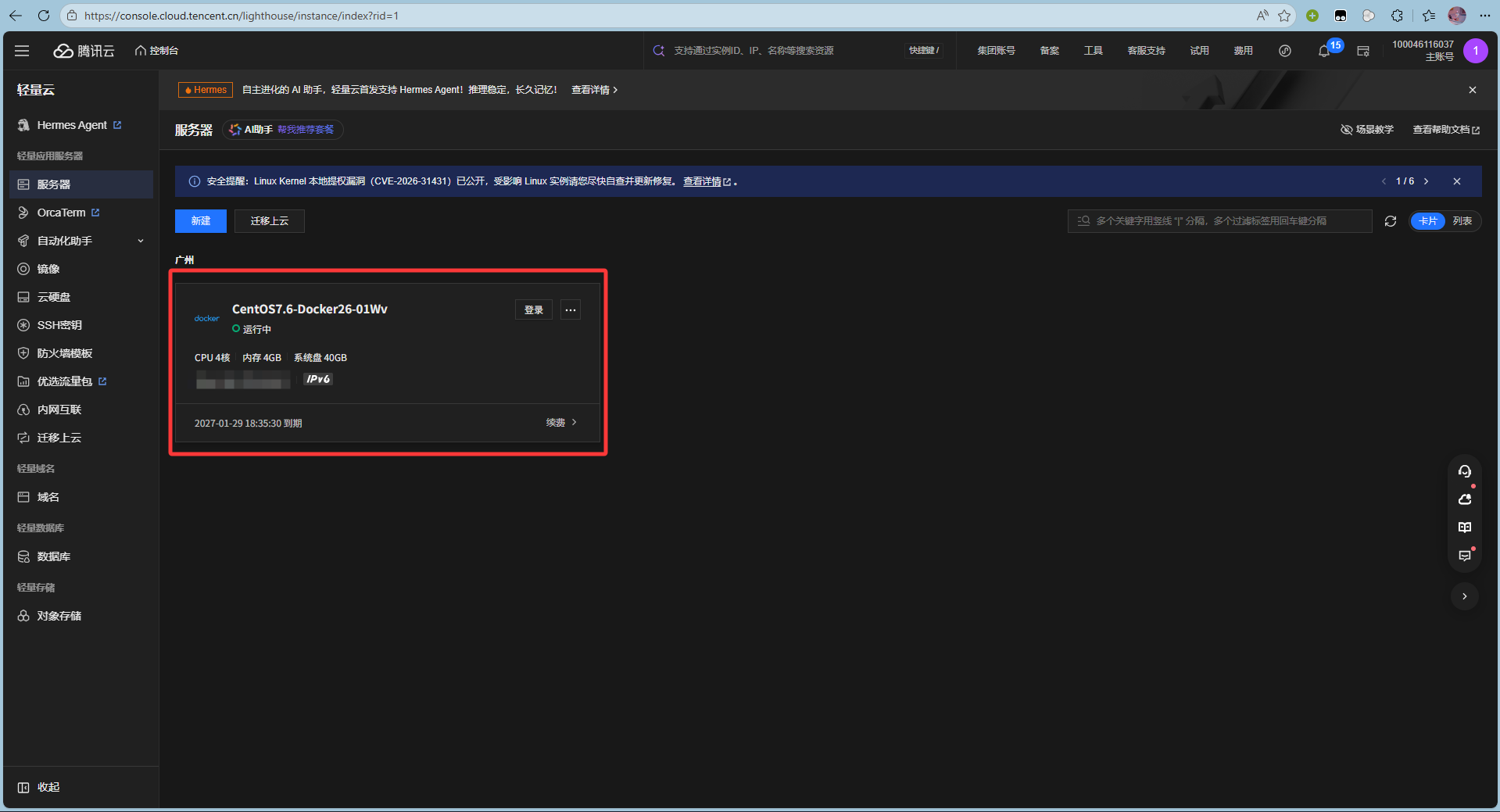
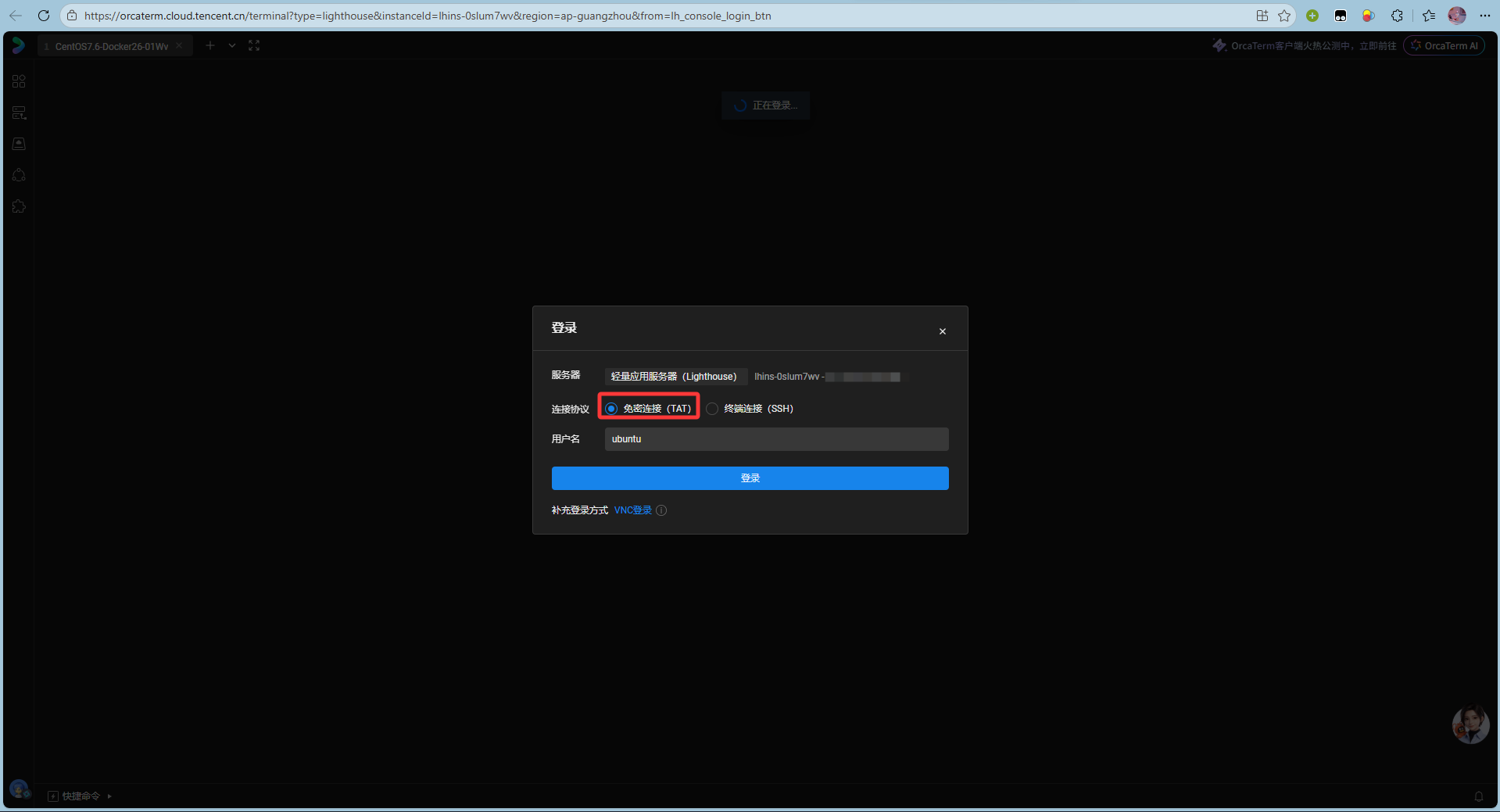
我们点击服务器卡片的登录。然后会跳转到腾讯云自带的登录面板。登陆选项中选择免密链接。
2.3 面板安装
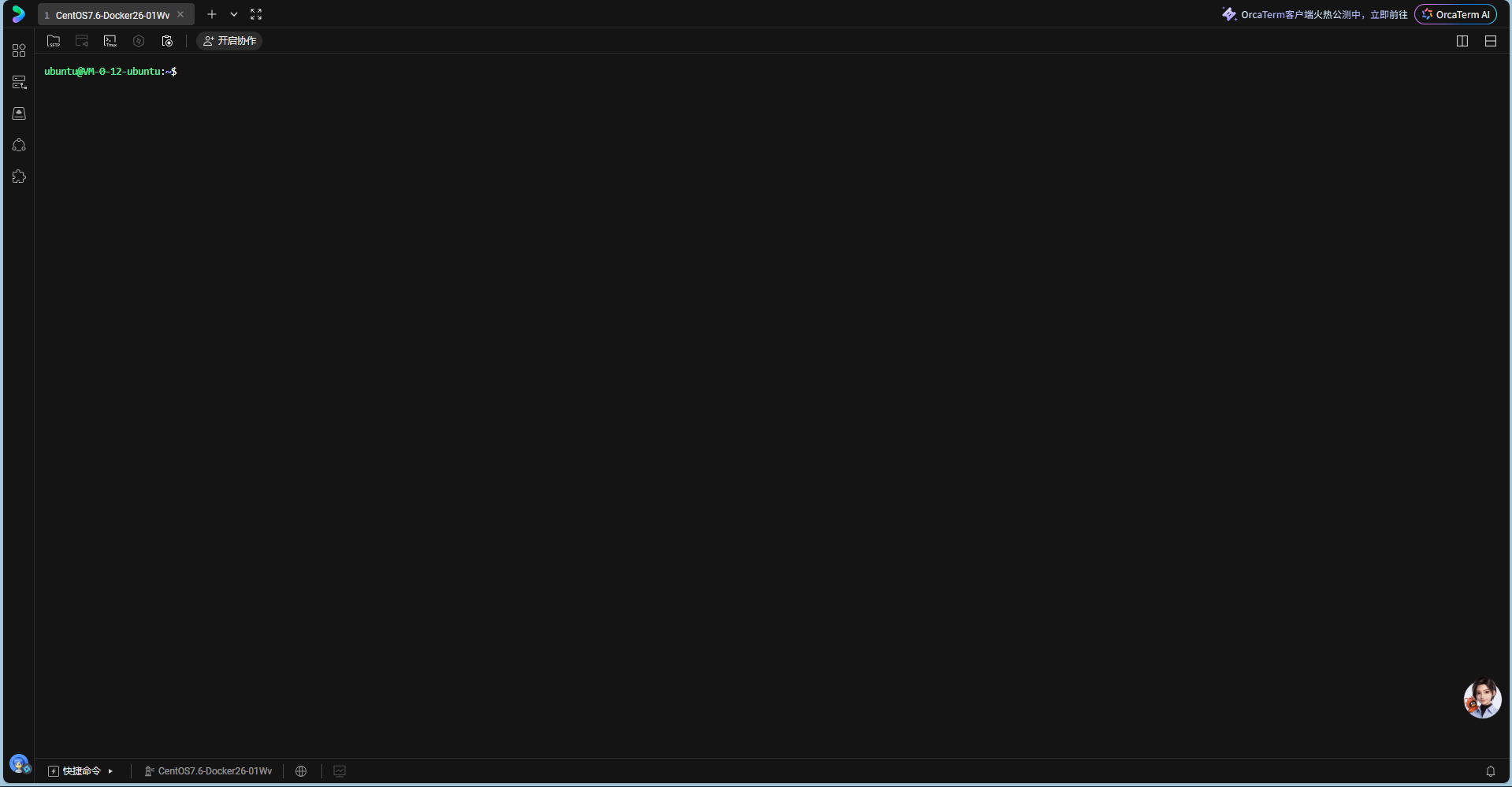
登陆完成后会显示终端页面。
然后根据之前选择的系统选择相应的命令进行复制,然后粘贴到终端中回车,进行宝塔面板的安装。
通用命令:
if [ -f /usr/bin/curl ];then curl -sSO https://download.bt.cn/install/install_panel.sh;else wget -O install_panel.sh https://download.bt.cn/install/install_panel.sh;fi;bash install_panel.sh ed8484bec
Centos/OpenCloud/Alibaba:
url=https://download.bt.cn/install/install_panel.sh;if [ -f /usr/bin/curl ];then curl -sSO $url;else wget -O install_panel.sh $url;fi;bash install_panel.sh ed8484bec
Debian:
wget -O install_panel.sh https://download.bt.cn/install/install_panel.sh && bash install_panel.sh ed8484bec
Ubuntu/Deepin:
wget -O install_panel.sh https://download.bt.cn/install/install_panel.sh && sudo bash install_panel.sh ed8484bec
安装好后会输出以下信息,请妥善保管。
 【云服务器】请在安全组放行 38846 端口
 外网ipv4面板地址: https://***.***.**.**:38846/f3d29448
 内网面板地址:     https://10.1.0.12:38846/f3d29448
 username: *********
 password: *********
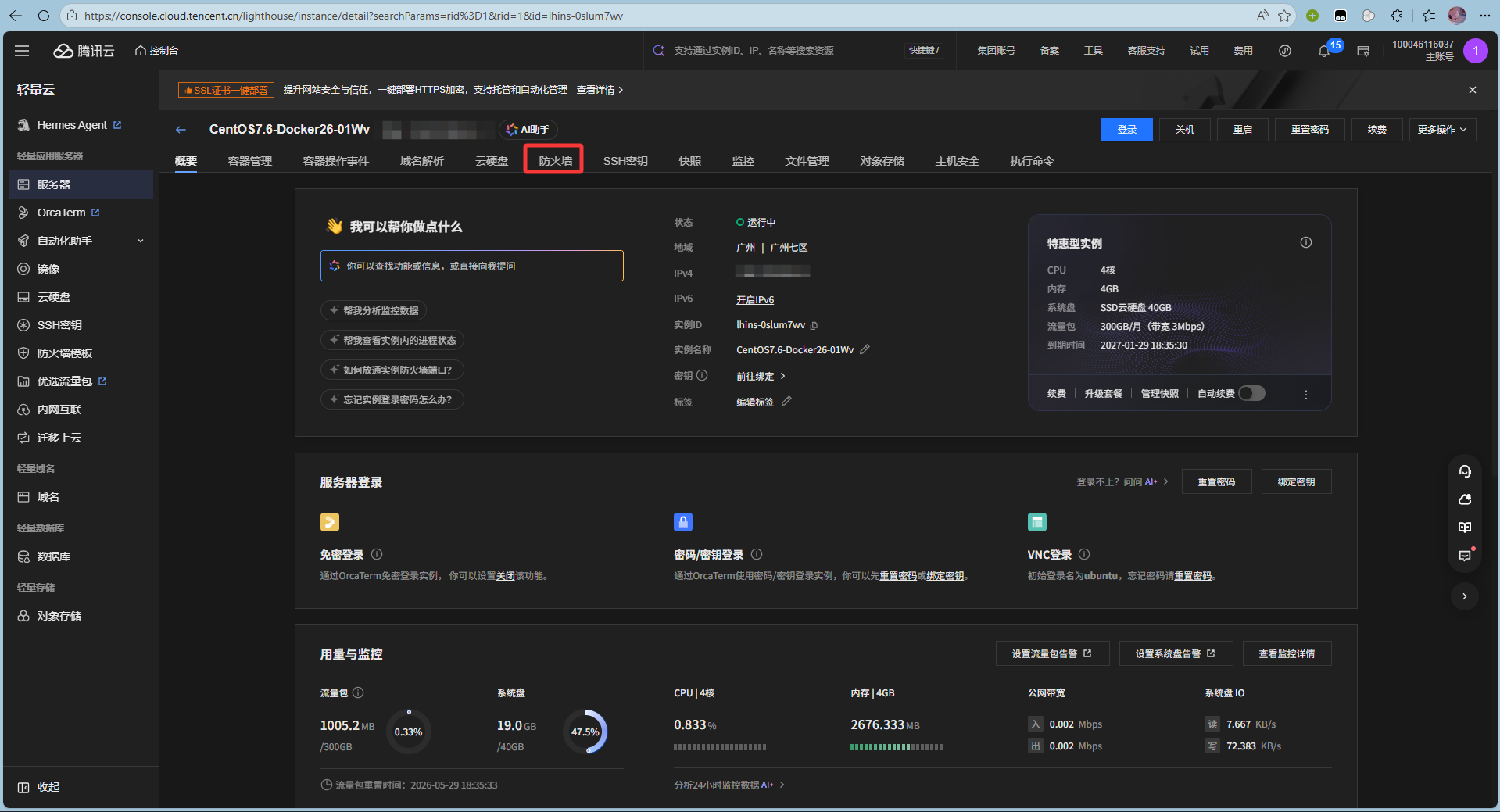
接下来点击服务器的卡片,然后防火墙开放相应端口就可以访问了。
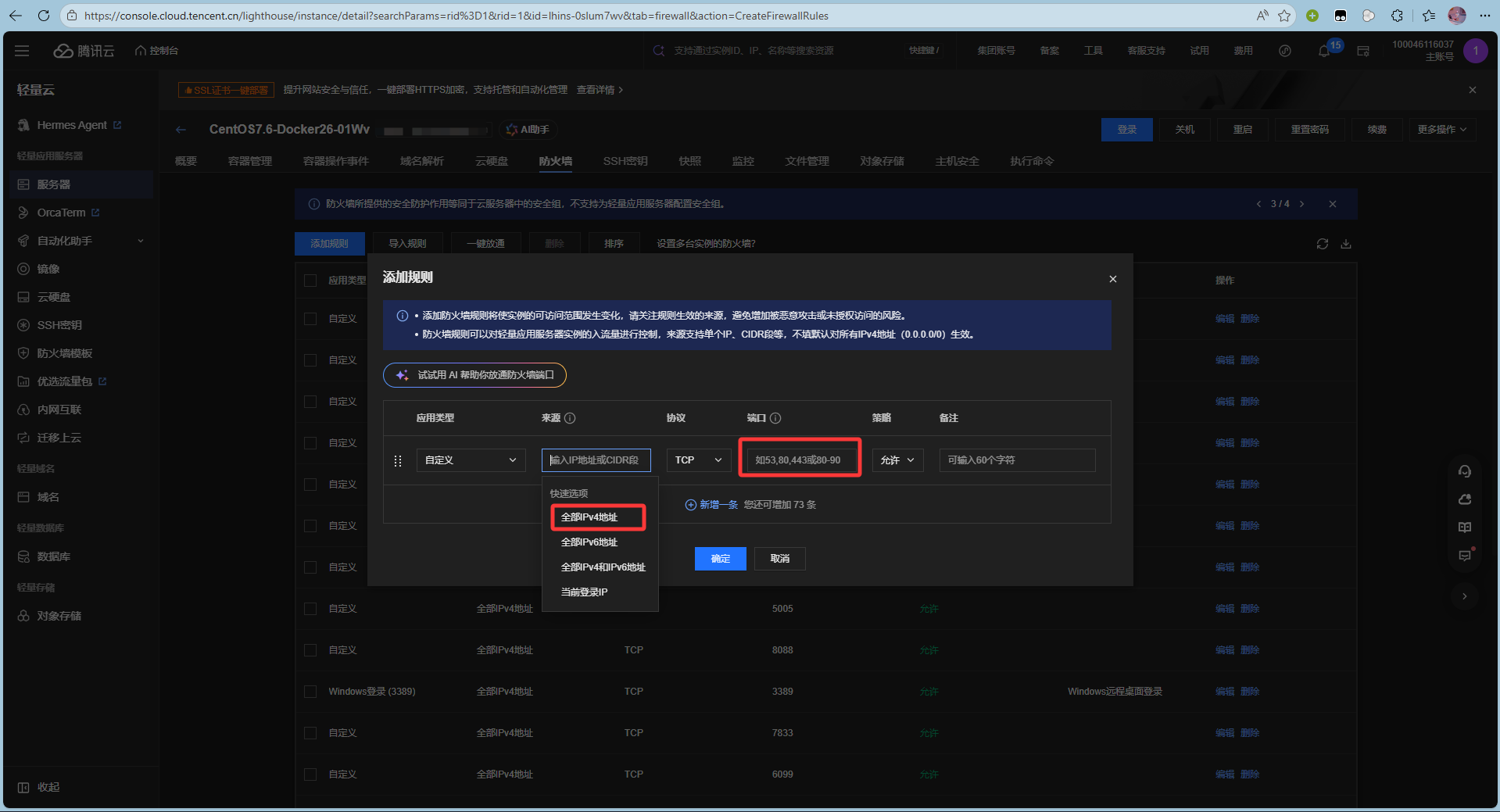
进入防火墙配置页面后点击添加规则。
来源选择全部IPv4地址。
端口填入刚刚输出的信息中的端口。
然后接下来就是访问宝塔面板进行docker容器的配置了。
3 配置AstrBot和NapCat
3.1 面板登录
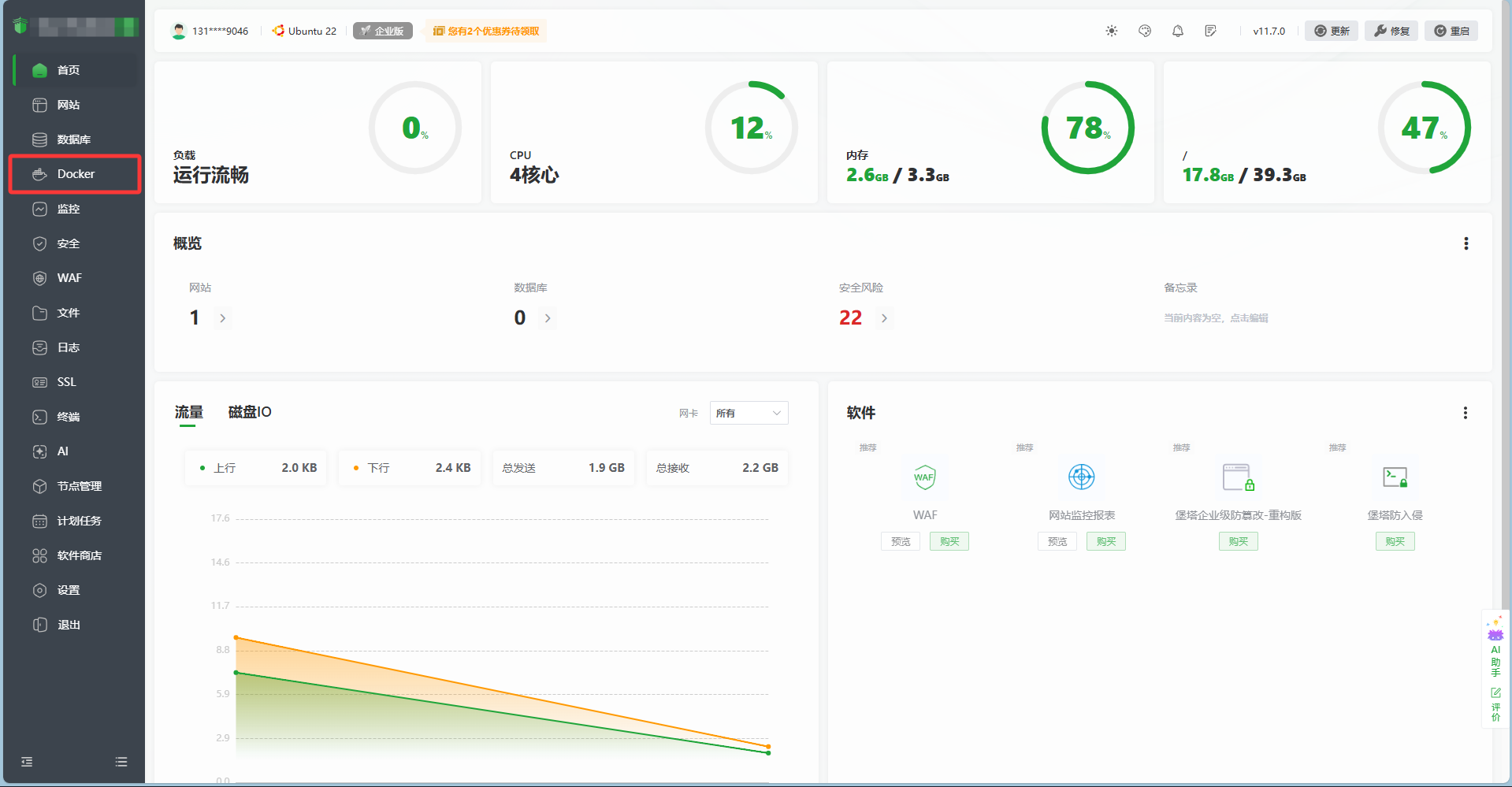
访问https://***.***.**.**:38846/f3d29448。然后输入用户名和密码。即可以到宝塔面板的主页。这里你可以看到你的服务器的基本信息。
接下来我们在侧边栏中点击Docker。
3.2 AstrBot镜像配置
进入到Docker页面后,我们点击顶部导航栏的容器。然后点击创建容器,选择手动创建。
然后输入以下信息。
| 参数 | 值 |
|---|---|
| 名称(可自定义) | AstrBot |
| 镜像 | soulter/astrbot:latest |
| 端口 | 6199:6199:对外暴露 |
| 端口 | 6185:6185:对外暴露 |
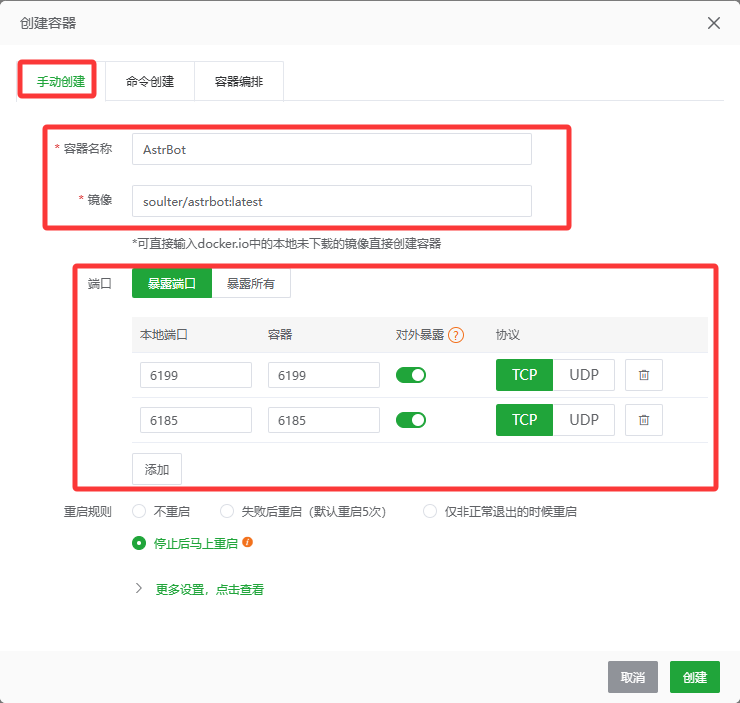
输入完成后点击创建。
3.3 NapCat镜像配置
重复以上步骤,依旧创建容器,选择手动创建。
然后输入以下信息。
| 参数 | 值 |
|---|---|
| 名称(可自定义) | NapCat |
| 镜像 | mlikiowa/napcat-docker:latest |
| 端口 | 6099:6099:对外暴露 |
| 端口 | 3000:3000:对外暴露 |
| 端口 | 3001:3001:对外暴露 |
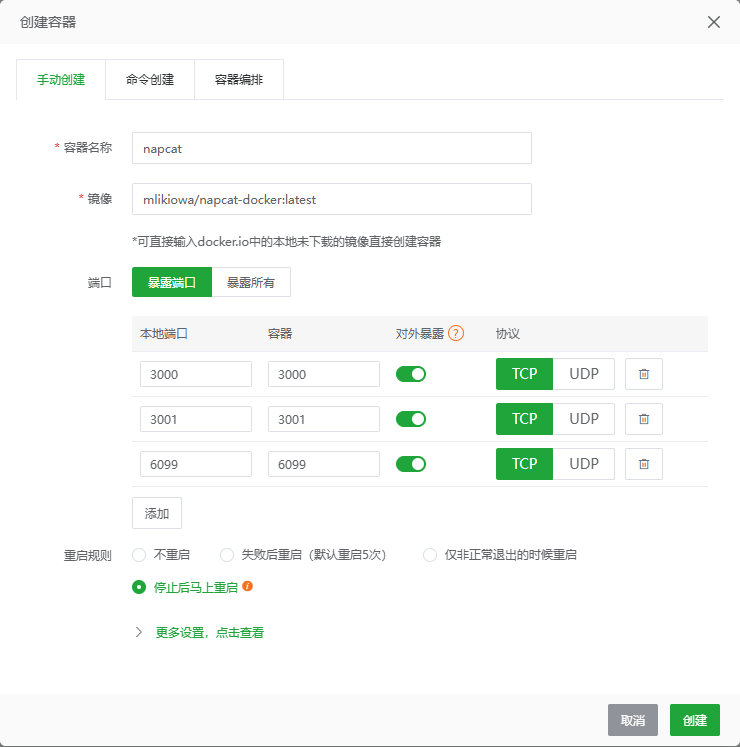
输入完成后点击创建。
以上两个镜像完成后,要去腾讯云防火墙和宝塔面板中侧边栏的安全去开放6185和6099端口。
3.4 创建网络
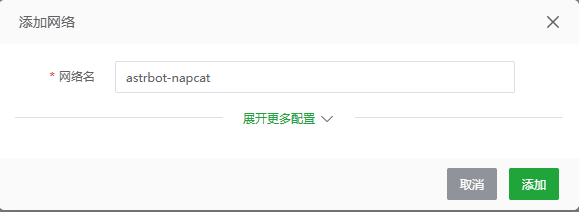
在Docker页面的顶部导航栏点击网络。然后点击添加网络。然后随便输入一个网络名,然后点击添加。
3.5 加入网络
接下来点击容器,找到刚刚创建好的两个容器。点击右侧的管理,然后点击容器网络。选择刚刚创建好的网络,然后点击加入网络。并且需要记住AstrBot容器加入后的IPV4地址。
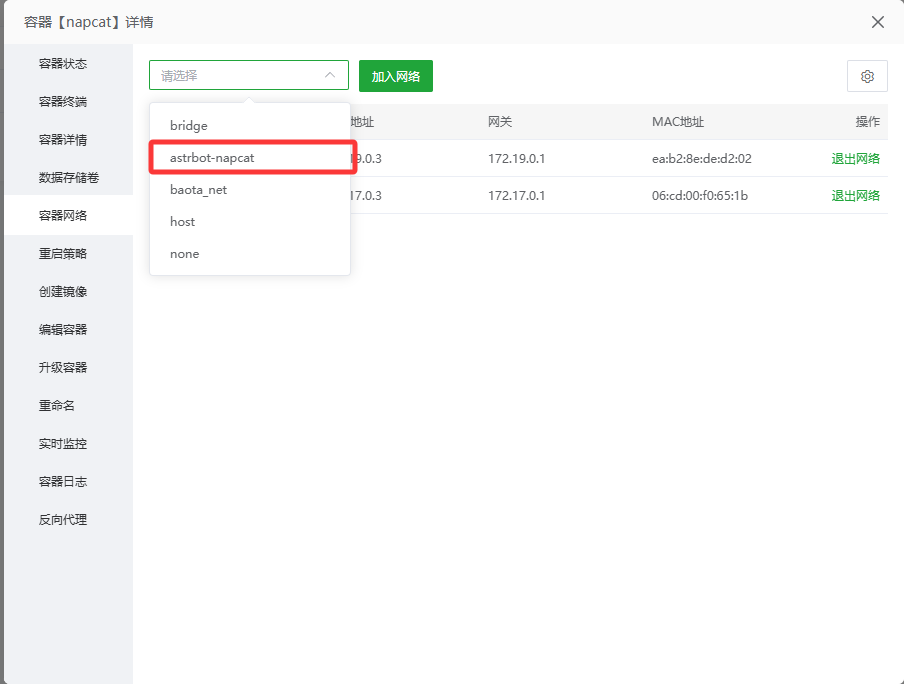
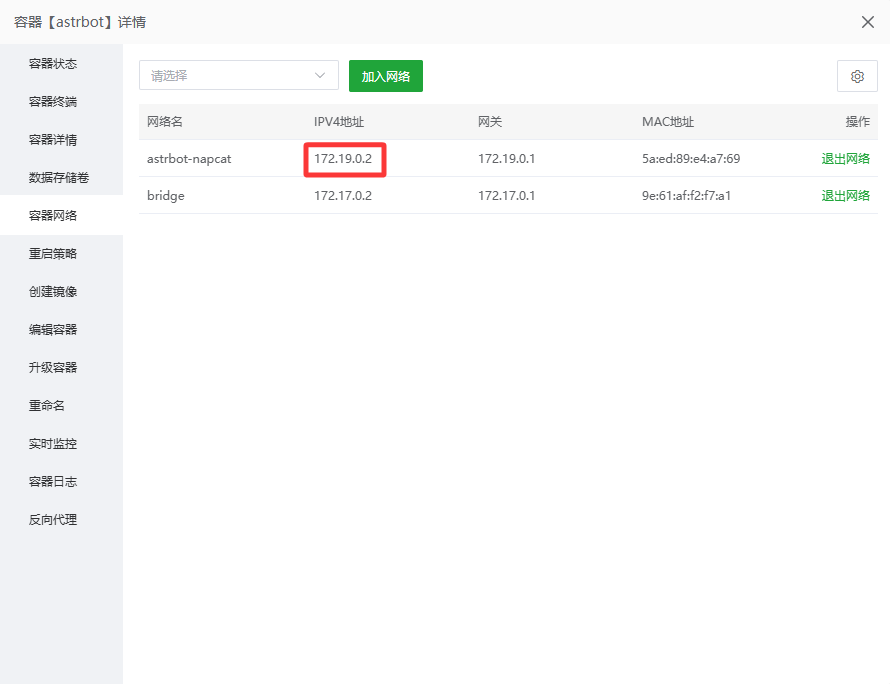
3.6 NapCat登录
访问服务器地址:6099。然后从日志中获取登录需要的token。后面获取二维码登录也是从这里获取。
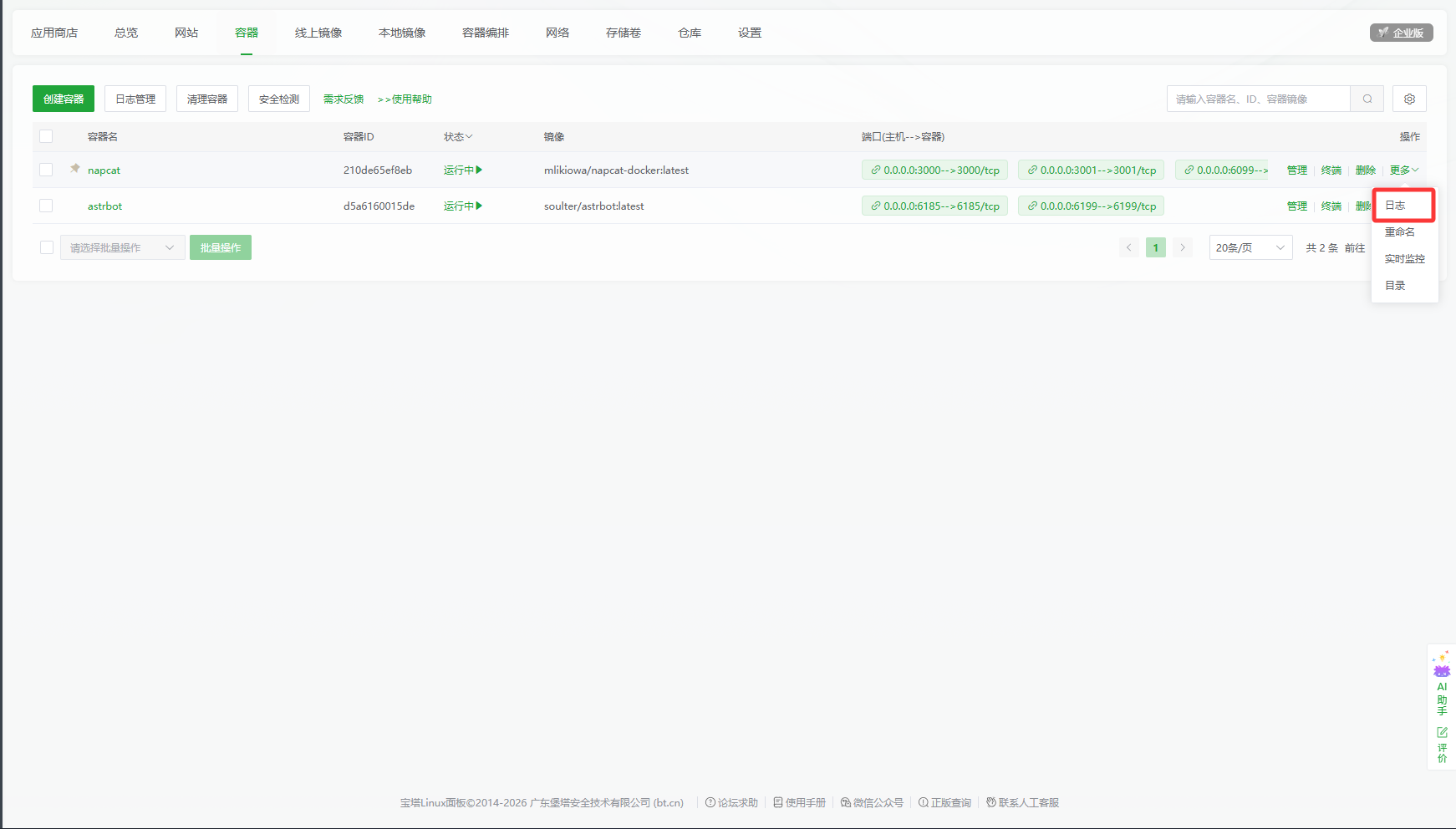
token会以以下形式输出
05-01 20:23:42 [[32minfo[39m] [NapCat] [WebUi] WebUi Token: 2f1dbe29866c
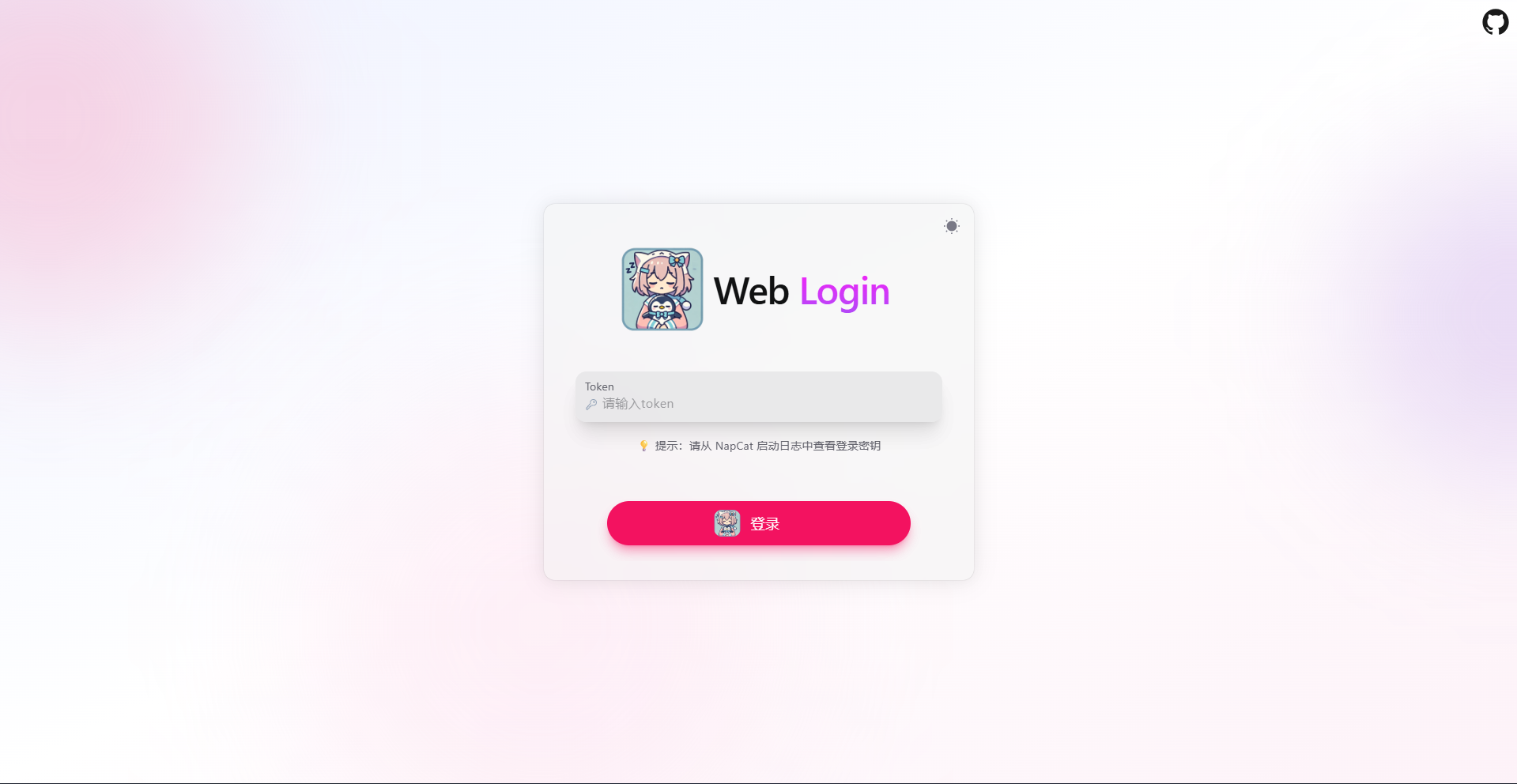
输入完成后到登陆页面,用一个不用的QQ进行扫码登录,二维码会刷新在容器日志。以下是登录后的页面。
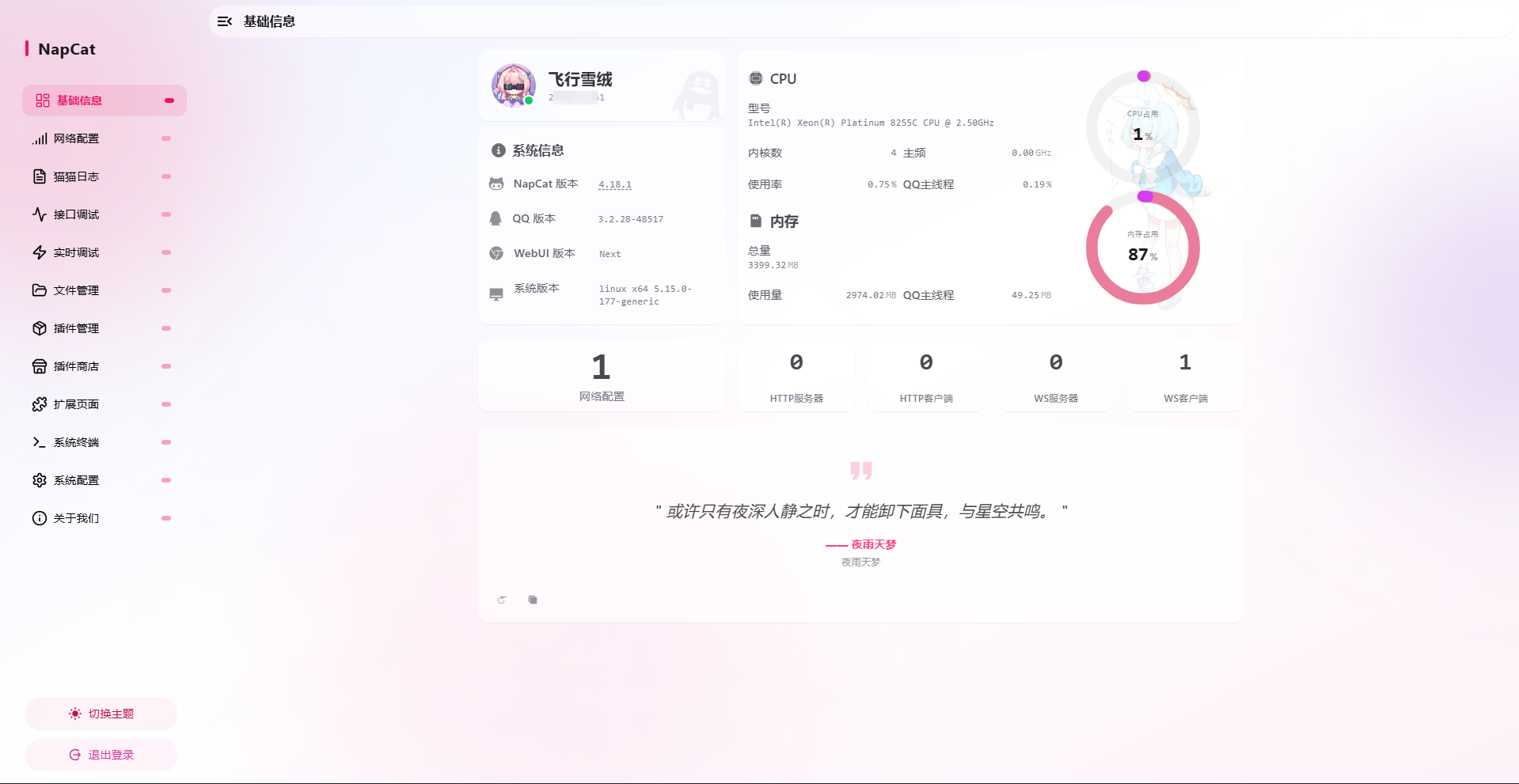
接下来我们点击侧边栏的网络配置,点击新建,选择Websocket客户端,然后输入以下信息。
| 参数 | 值 |
|---|---|
| 是否启用 | 启用 |
| 名称(可自定义) | NapCat |
| URL | ws://<AstrBot容器加入后的IPV4地址>:6199/ws |
| 消息格式 | Array |
| 心跳间隔 | 5000 |
| 重连间隔 | 5000 |
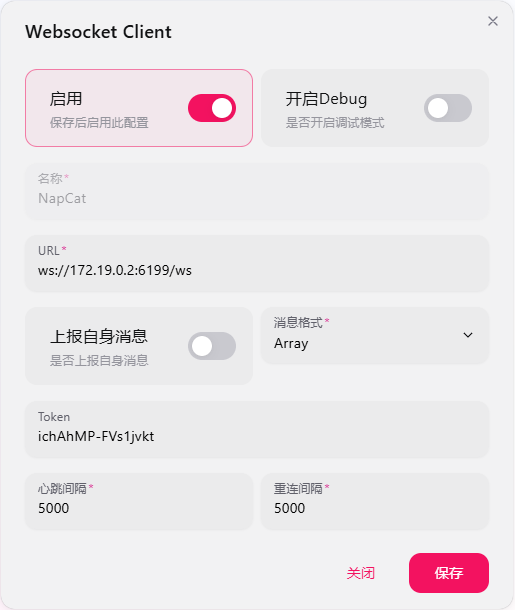
然后保存好这个页面里的token,下一步会用到。然后点击保存。
3.7 AstrBot登录
访问服务器地址:6185。第一次登录的用户名和密码都是astrbot。
登陆后会修改密码,以下为主页。
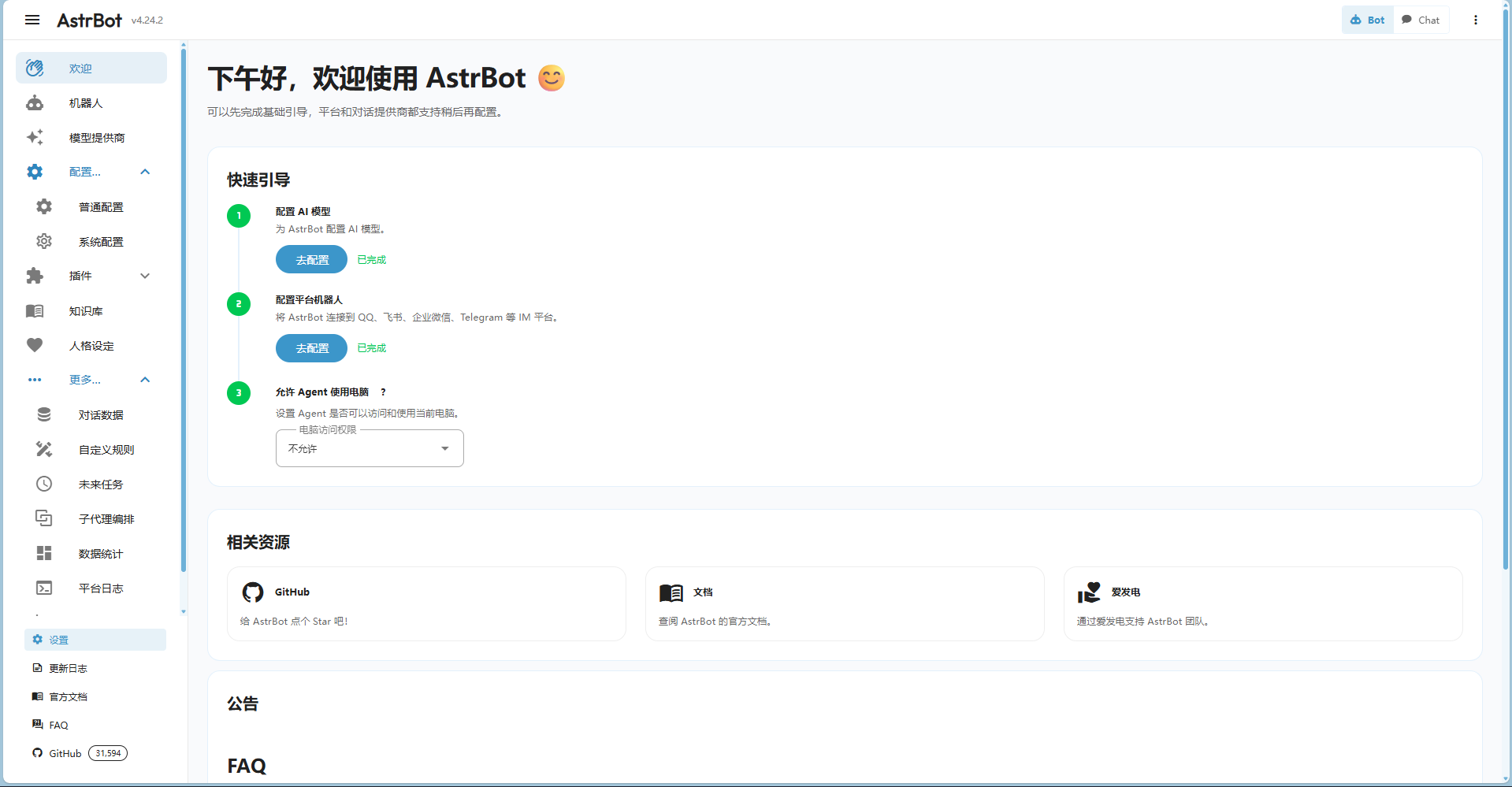
3.7.1 配置AI模型
访问https://cloud.siliconflow.cn/i/1nc9g8IR进行注册,然后设置APIkey,设置完成后复制此密钥回到AstrBot。
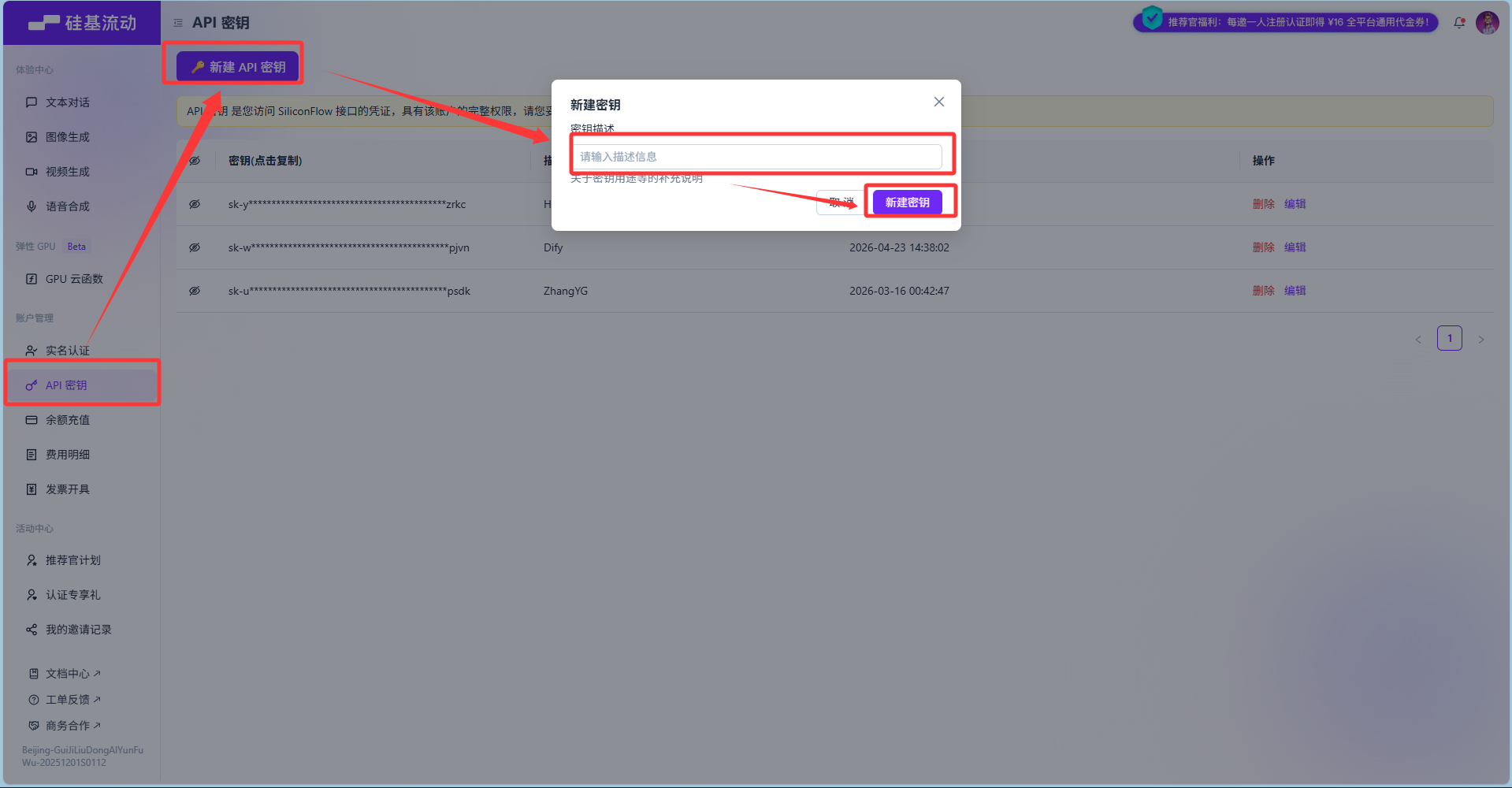
接着点击第一步的去配置,然后点击右上角的新增,找到硅基流动。
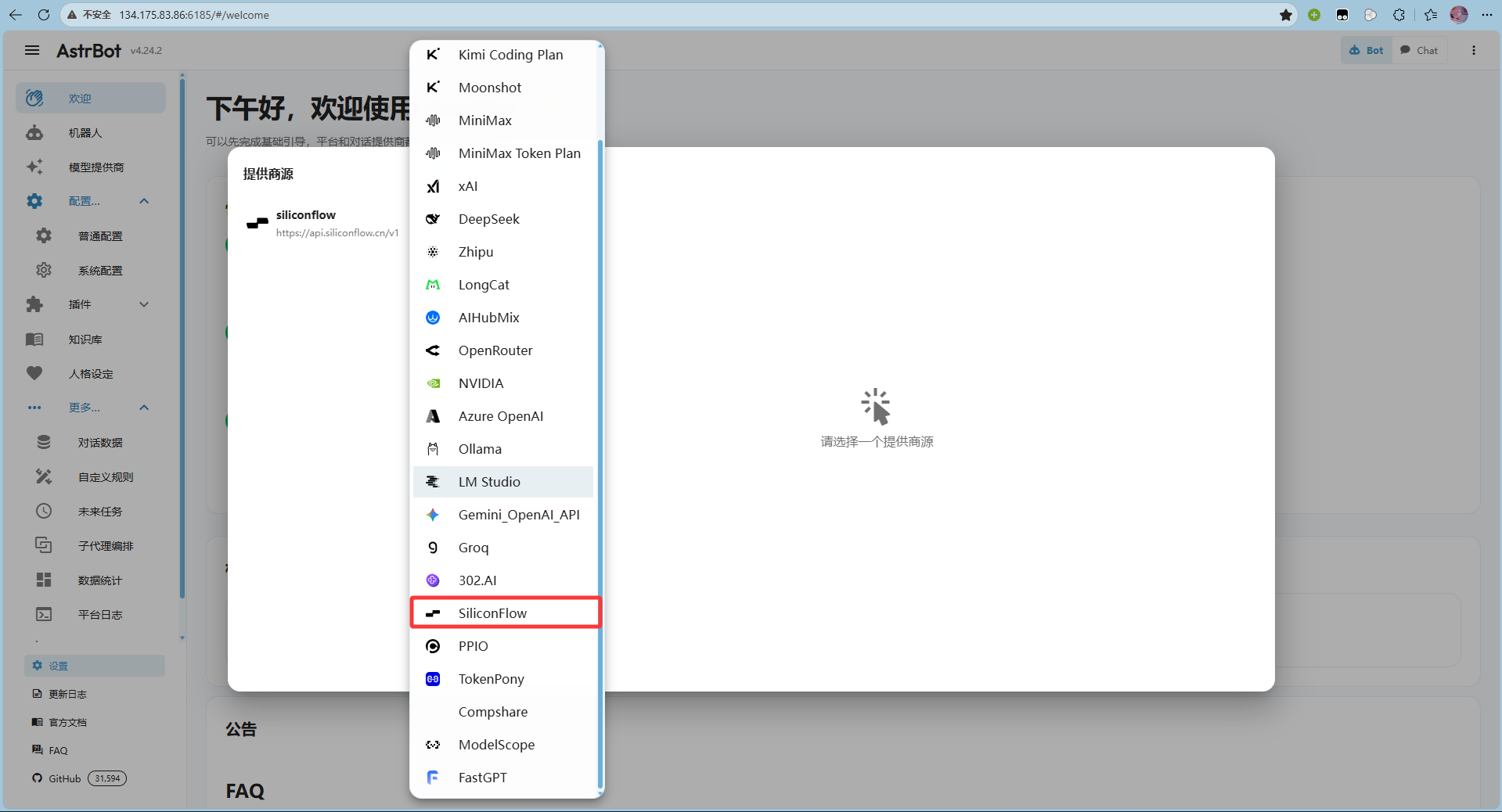
然后填入刚刚获取的APIKey。点击保存并获取模型。然后选择自己的心仪模型进行使用。
3.7.2 配置平台机器人
接着点击第二步的去配置。在消息平台类型选择OneBot v11。然后填入以下参数,接着点击保存。
| 参数 | 值 |
|---|---|
| 消息平台类型 | OneBot v11 |
| 机器人名称(可自定义) | AstrBot |
| 是否启用 | 启用 |
| 反向 Websocket 主机 | <AstrBot容器加入后的IPV4地址> |
| 反向 Websocket 端口 | 6199 |
| 反向 Websocket Token | 从NapCat获取的token |
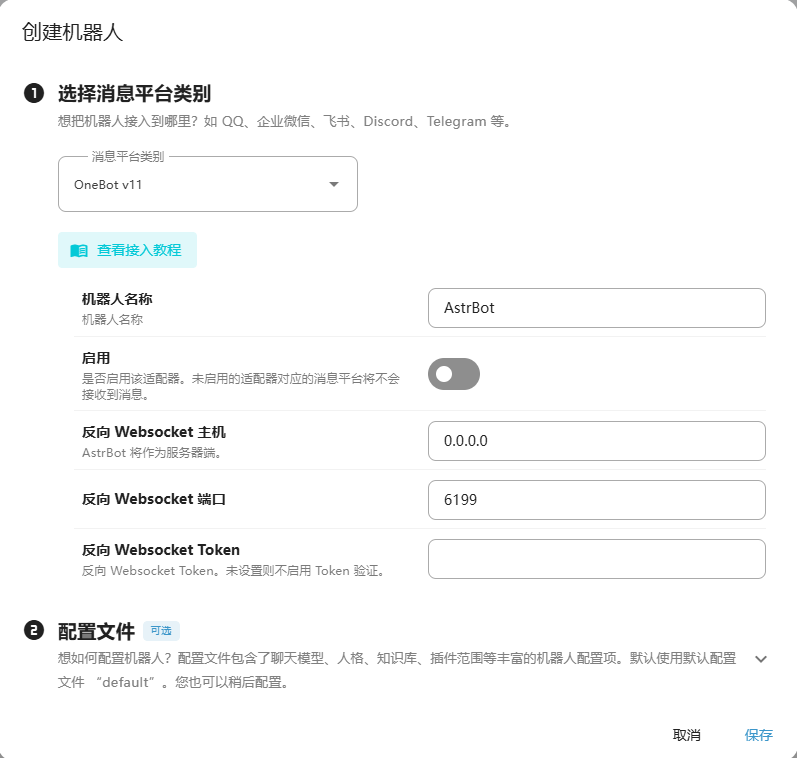
然后在平台日志中显示
aiocqhttp(OneBot v11) 适配器已连接。

就代表配置成功了。
接下来就可以自行去配置人格和下载插件进行使用了。